

Achduka
★★★★★
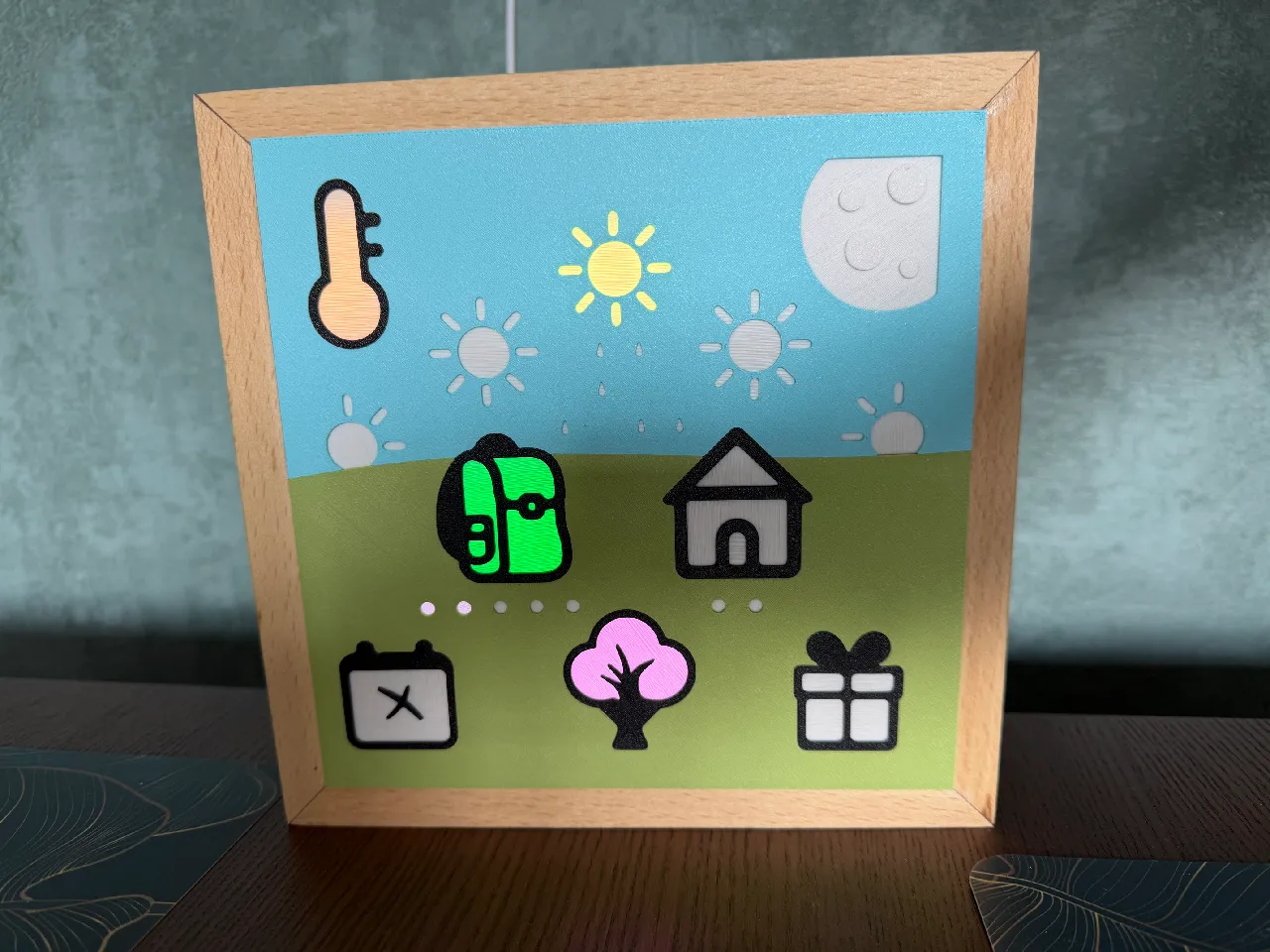
Wow, ein wirklich tolles Modell. Der Zusammenbau ist wirklich durchdacht ... Meine 4 jährige ist begeistert: sie hat direkt verstanden wie die Uhr funktioniert und erzählt uns jetzt genau was angezeigt wird. Danke!
Elektronik · 3D‑Druck · Für Kinder
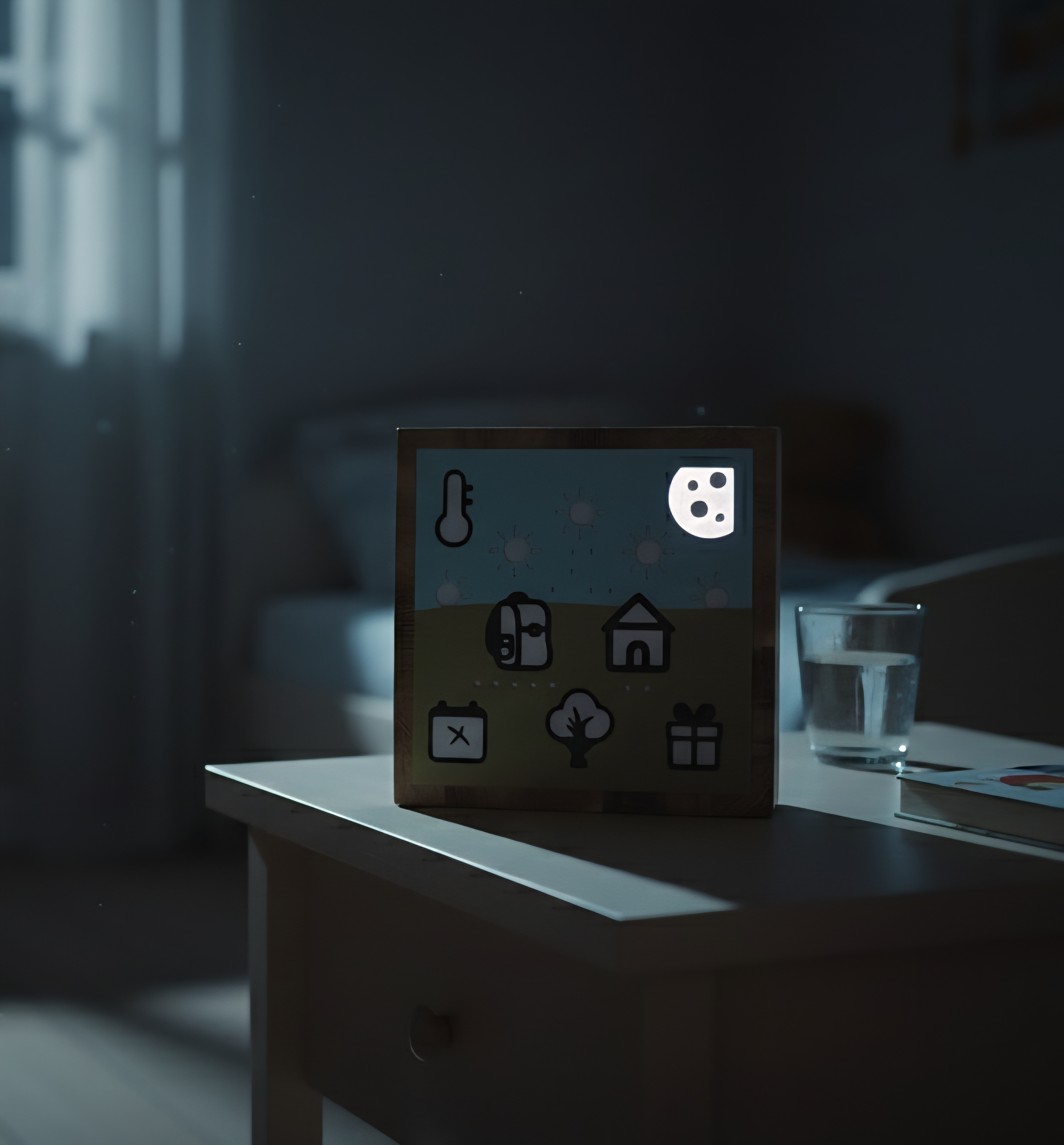
Eine spielerische, lernfreundliche Uhr, die Kindern Zeit, Wochentage, Wetter und vieles mehr über klare Symbole statt Zahlen näherbringt.
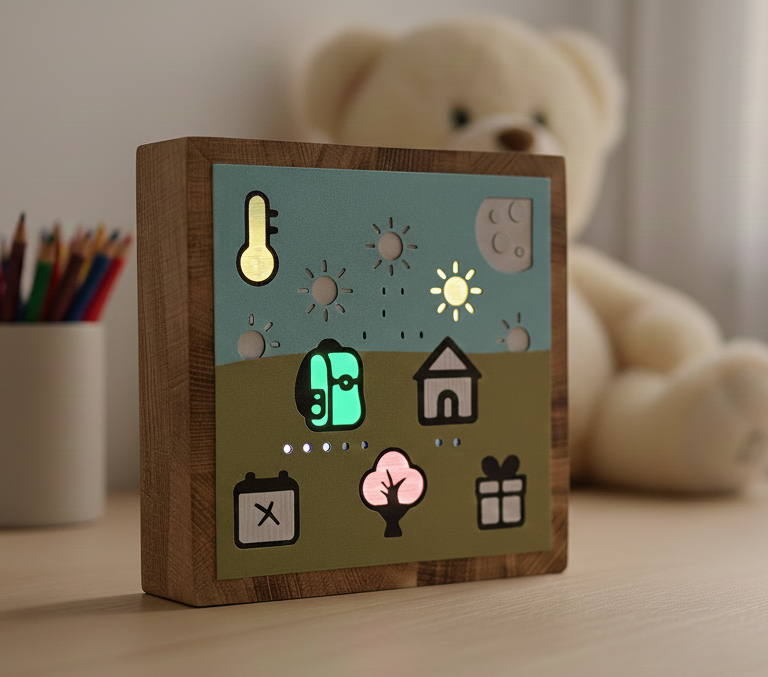
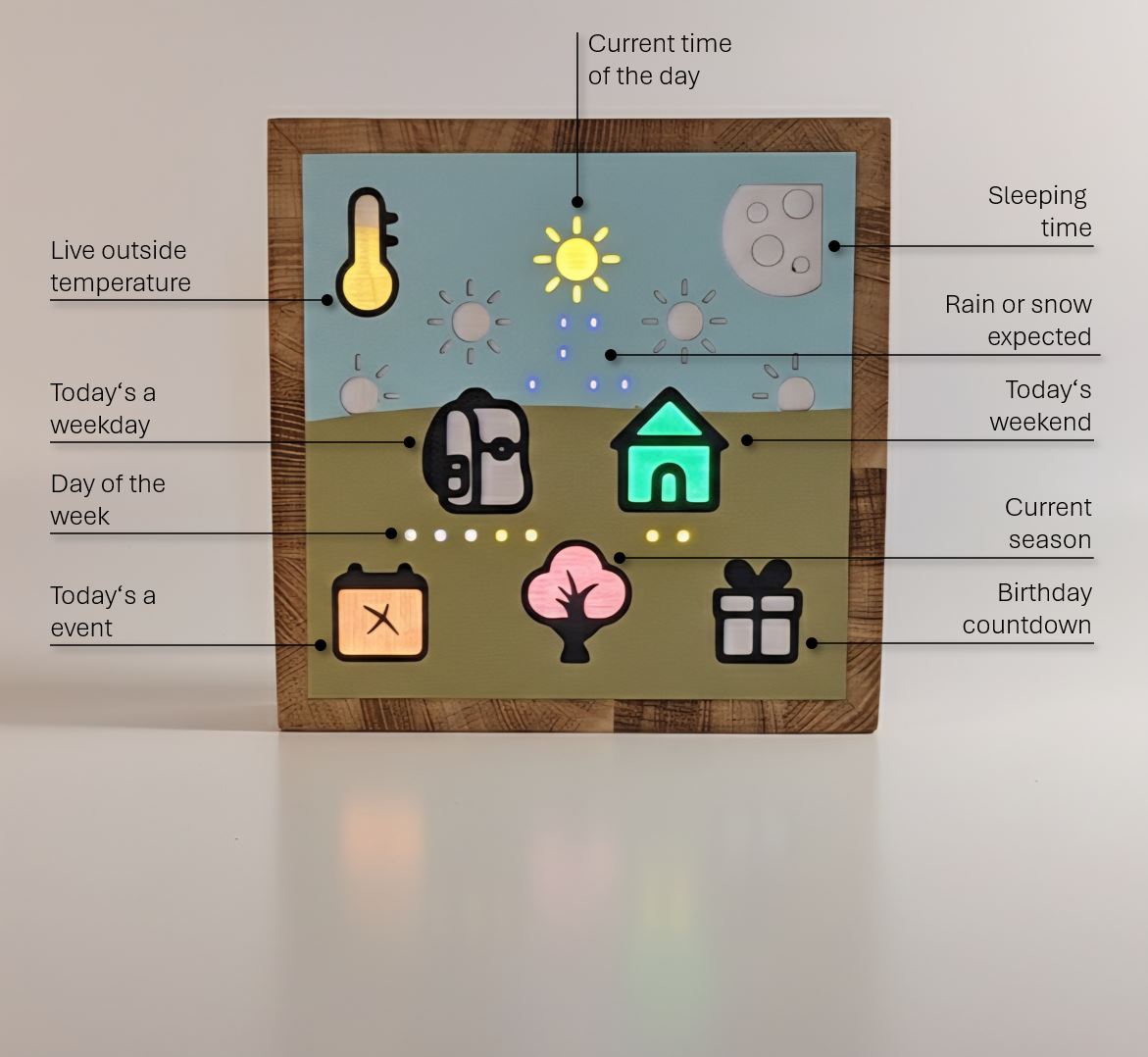
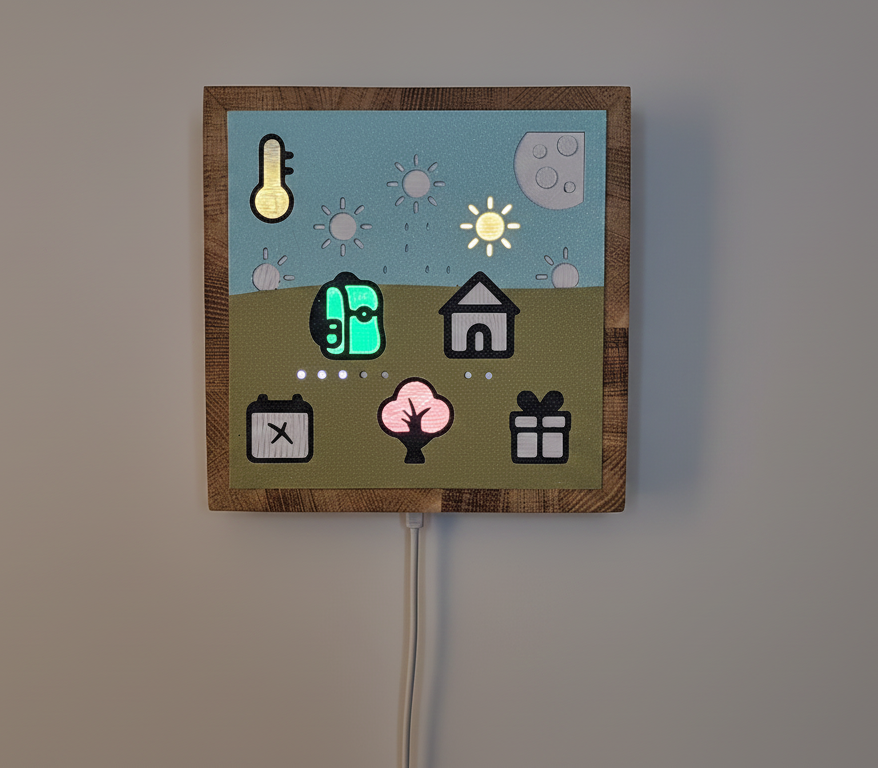
Mit Symbolen anstatt Zahlen kann dein Kind selbstständig die Tageszeit, Wochentage, Termine oder das heutige Wetter herausfinden.
Anfrage senden
Schicke mir eine Anfrage und ich melde mich zeitnah zurück.
Wow, ein wirklich tolles Modell. Der Zusammenbau ist wirklich durchdacht ... Meine 4 jährige ist begeistert: sie hat direkt verstanden wie die Uhr funktioniert und erzählt uns jetzt genau was angezeigt wird. Danke!
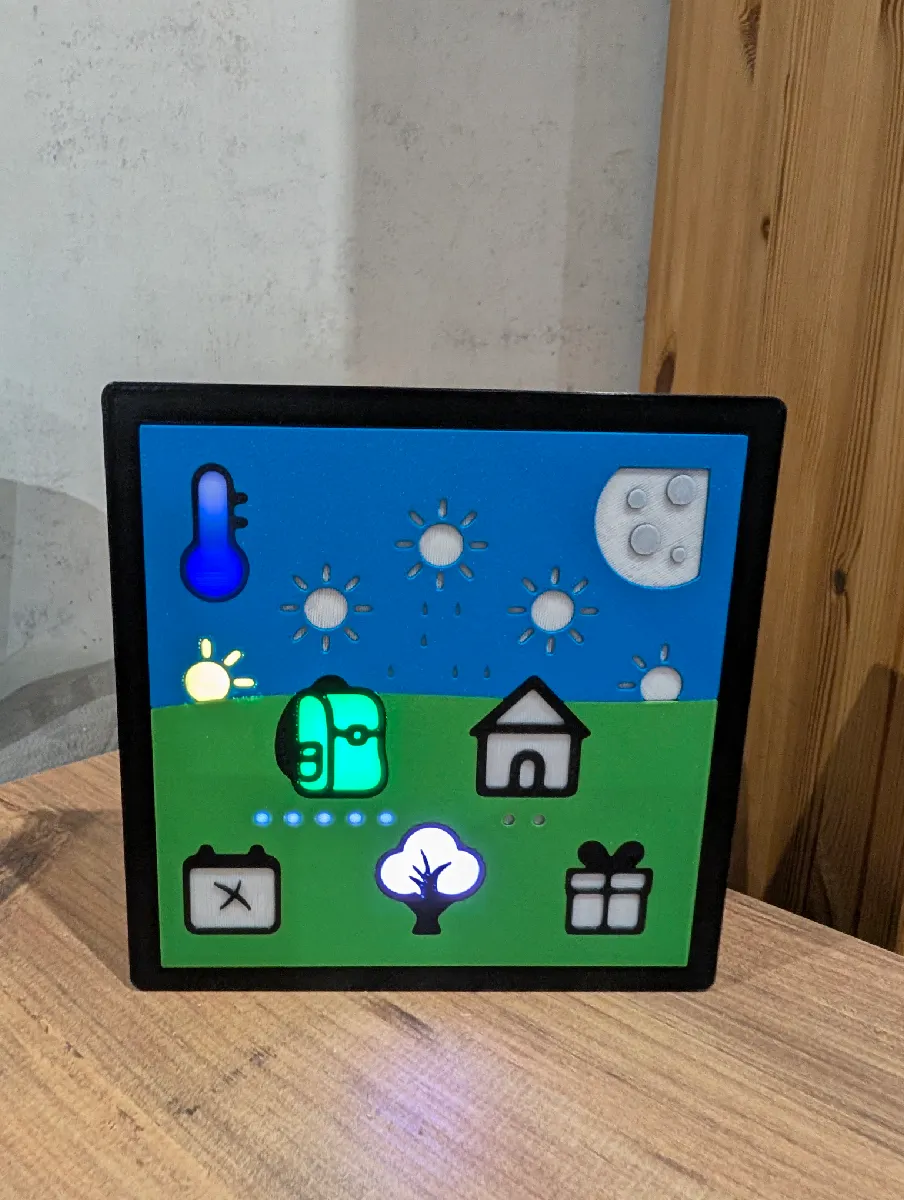
Ich habe beide Uhren von Remindi gebaut, der Bau ist sehr gut beschrieben, und bei Rückfragen per Mail habe ich sehr schnelle Hilfe erhalten. Besonders hat mir die Kids Uhr gefallen, mein 4 Jähriger Enkel hat großen Spaß an der Uhr und erklärt mir wenn er bei uns ist jedesmal die Symbole und Bedeutung der Uhr. vielen dank Remindi für das schöne Projekt
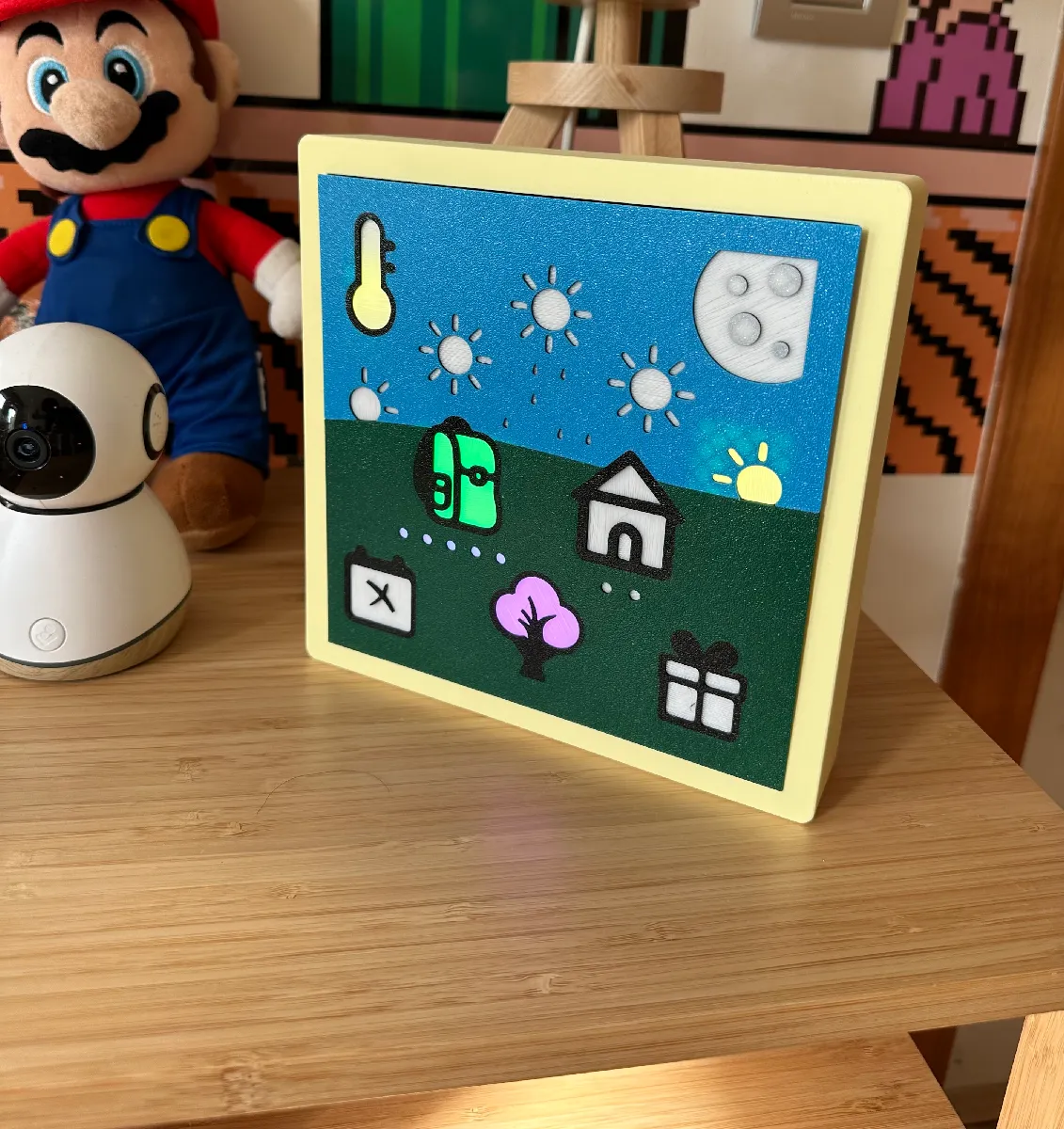
I have built this clock for my 2 years old and he loves it ! He understands every light and is excited to tell us what each one means. The design is really nice, the web interface to control it is intuitive and the whole thing is really well designed. I highly recommend it ! All in all, it's a great make, well executed and the creator deserves praise for his involvement !
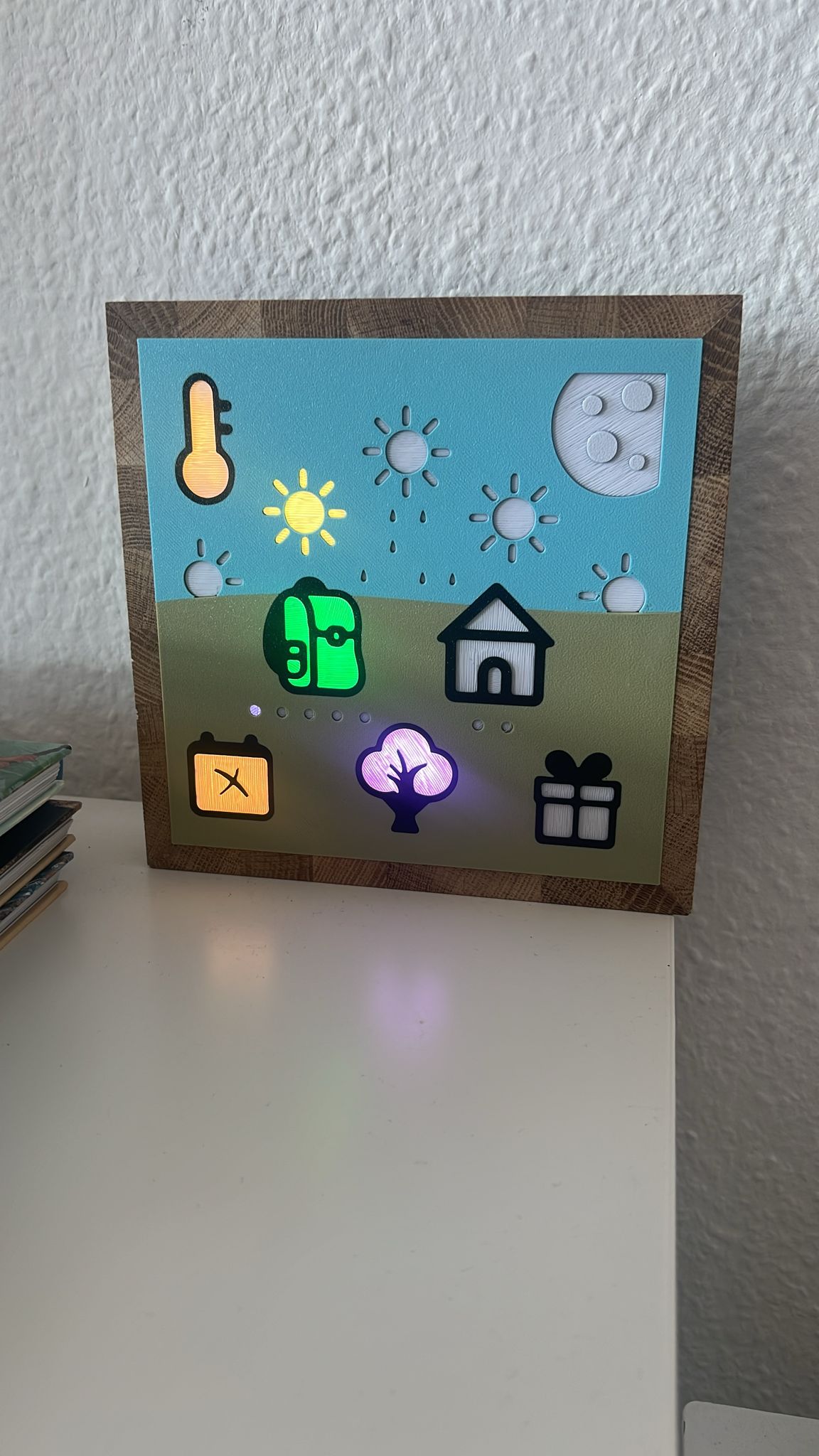
Die Uhr is ja wirklich richtig cool 😃❤️
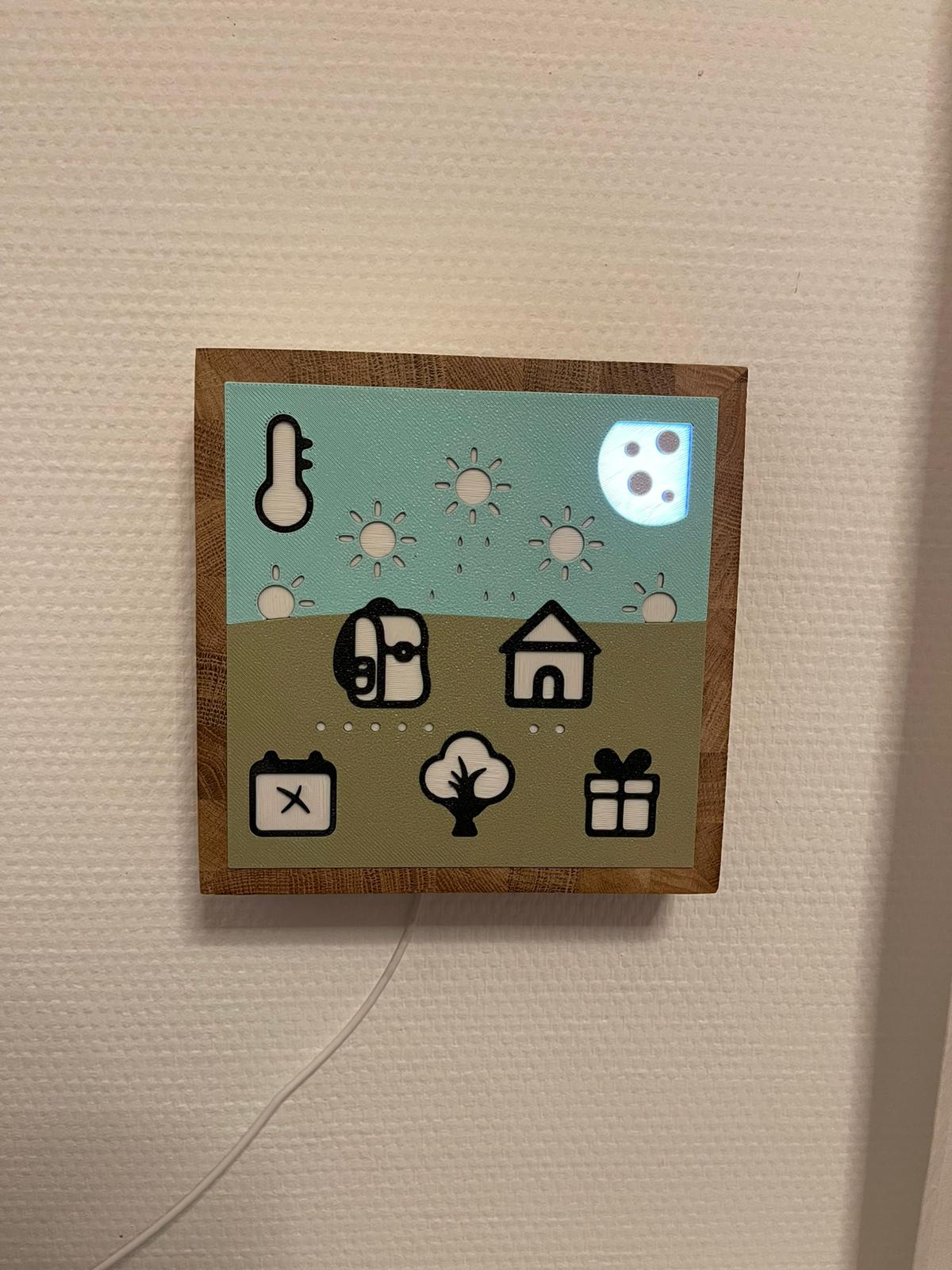
Sieht super aus😉
Wenn du Lust, einen 3D-Drucker und Lötkolben hast, kannst du die KidsClock als DIY Version selber bauen. Dafür stellen wir auf Printables und Cults 3D alle benötigten Dateien und eine detailierte Anleitung mit Video zur Verfügung.
Andernfalls kannst du uns auch gerne direkt über das Kontaktformular anfragen!
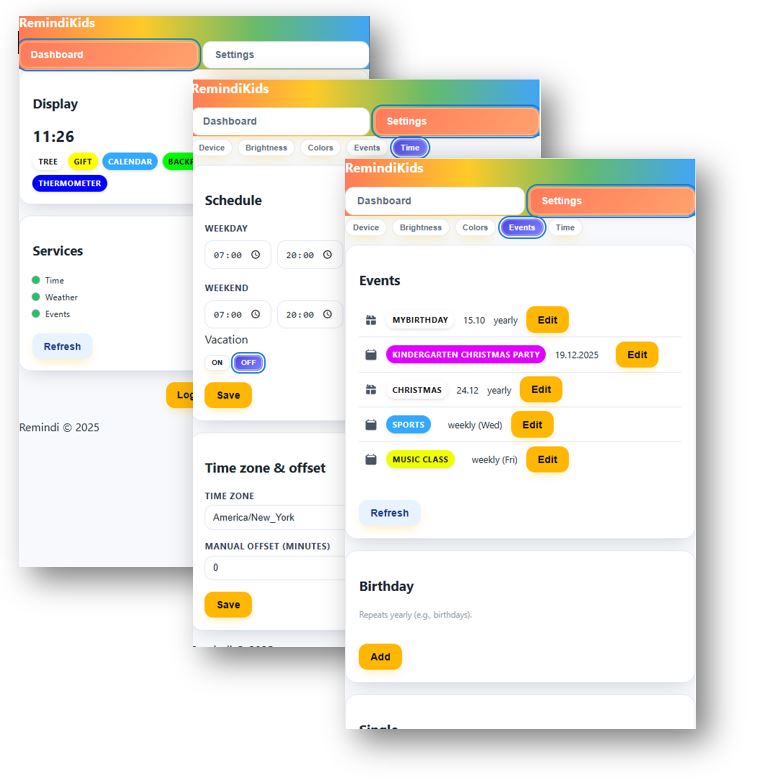
Im WLAN‑Access‑Mode (Mond blau): Öffne im Browser 192.168.4.1.
Im Normalbetrieb (mit WLAN verbunden): Nutze die Geräte‑IP in deinem Netzwerk oder den Hostnamen
http://remindikids-XXXXXX/ (XXXXXX = Ziffern der MAC‑Adresse; wird auch im Access‑Point‑WLAN‑Namen angezeigt).
Die Geräte‑IP wird nach der ersten Verbindung mit deinem Heim‑WLAN in der WebUI angezeigt – oder du findest sie in den
Netzwerk‑Einstellungen deines Routers (suche nach RemindiKids-XXXX oder esp-XXXX).
Klicke auf „Passwort vergessen“. Die KidsClock muss auf Werkseinstellungen zurückgesetzt werden, damit du ein neues Passwort setzen kannst.
Nach dem Reset verbindest du das Gerät erneut mit deinem Heim‑WLAN.
Je nach Standort kann es zu Ungenauigkeiten bei der lokalen Zeit kommen.
Du kannst das dauerhaft in WebUI > Settings > Time korrigieren, indem du einen Zeit‑Offset setzt.
Die Standardwerte können in der WebUI angepasst werden.
Wetterdaten werden alle 10 Minuten aktualisiert.
Wenn an deiner Adresse innerhalb der nächsten 4 Stunden Regen oder Schnee erwartet wird.
Je näher das Datum, desto mehr Elemente des Geschenk‑Icons leuchten:
Das fertige Produkt ist in einen 12 mm Eiche‑Echtholz Rahmen eingefasst.
Dazu werden 4 Holzleisten (4 cm × 20 cm) auf 45°‑Gehrung geschnitten, verleimt, mit 180er Körnung geschliffen und mit Wachs versiegelt.
Für die DIY Version passt die gedruckte Kids_Front perfekt in den Innenausschnitt von 176 × 176 mm.
Wenn gewünscht, kann ich dafür ein separates Tutorial oder Video bereitstellen.
Alternativ kannst du einfach die bereitgestellte Case‑Datei drucken und als Rahmen verwenden.
Am besten per E‑Mail: kontakt@remindi.de
Dieses Design ist rechtlich geschützt. Jede Reproduktion, Weitergabe oder kommerzielle Veräußerung ohne Erlaubnis ist strikt untersagt und wird rechtlich verfolgt. Originale sind ausschließlich direkt über Remindi erhältlich.
Wenn du über Lizenzen oder Genehmigungen sprechen möchtest, kontaktiere uns unter kontakt@remindi.de.